笔记本电脑gmail邮箱注册全程实操
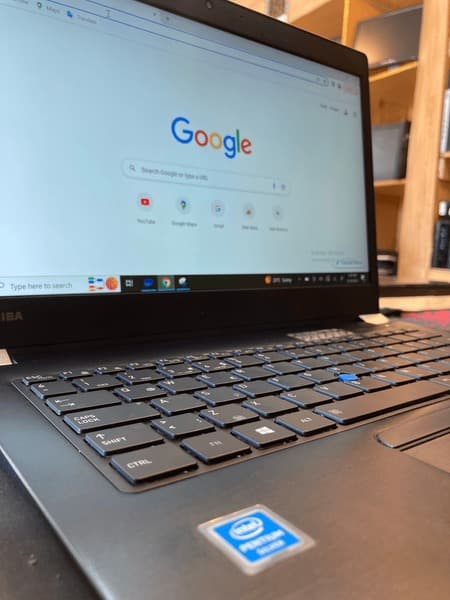
# 笔记本电脑gmail邮箱注册全程实操 在当今数字化时代,拥有一个Gmail邮箱已成为工作、学习和社交的基础。无论是收发邮件、使用Google云端硬盘,还是登录各类第三方平台,Gmail邮箱凭借其安全性和便捷性备受青睐。然而,对于许多新手用户来说,在笔记本电脑上完成Gmail邮箱注册可能仍存在一些疑问。本文将为您提供一套清晰、专业的全程实操指南,帮助您轻松完成注册。 ## 准备工作:确保网络与设备就绪 在开始注册前,请确认您的笔记本电脑已连接稳定的互联网。建议使用Wi-Fi或有线网络,避免因网络波动导致注册中断。同时,确保您的浏览器(如Chrome、Edge或Firefox)已更新至最新版本,以获得最佳兼容性。如果您需要多个邮箱账户用于不同用途,可以考虑[链接]批量管理账户的技巧。 ## 第一步:访问Gmail官网 打开笔记本电脑上的浏览器,在地址栏输入Gmail的官方网址(通常为mail.google.com)。您也可以通过Google首页点击右上角的“Gmail”按钮进入。页面加载后,您会看到登录界面。由于是首次注册,请点击“创建账号”按钮,并选择“个人用途”或“工作用途”。对于大多数用户,“个人用途”是默认选项。 ## 第二步:填写注册信息 点击“创建账号”后,系统会引导您填写以下信息: - **姓名**:输入您的姓氏和名字,建议使用真实姓名以便于识别。 - **用户名**:这是您的Gmail邮箱地址(如yourname@gmail.com)。请选择一个易记且未被占用的名称。如果提示“已有人使用”,可以尝试添加数字或下划线。 - **密码**:设置一个强密码,包含大小写字母、数字和特殊字符,长度至少8位。请勿使用简单密码如“123456”或“password”。 - **确认密码**:再次输入密码以验证一致性。 此外,您可能需要提供手机号码用于验证。这是Google的安全措施,用于防止滥用。输入手机号后,您会收到一条短信验证码,将其填入对应框内即可。